
Discordアカウント作成と参加方法
▼このページでは、バーチャル学会のDiscordサーバに参加する方法を説明します!
① Discordとは
② Discordのインストール&アカウント作成
※Discord IDの確認方法(発表申込時に必要)
③Discordの基本操作
④大会のDiscordへの参加
という流れで、スムーズにご参加いただけます。
バーチャル学会では、大会開催年ごとにDiscordに専用のコミュニティ(サーバー)を作り、参加者の皆様との情報共有を行っています。
発表者に向けた情報をいち早く受け取ったり、困りごとを相談できるサーバ(連絡用グループ)に招待されます。
準備期間中だけでなく、発表当日の運営からの連絡で使います。
発表者の方は登録必須です。
① Discordとは

発表申込の際、Discordのアカウントを登録する必要があります。
Discord is a free communication app used by tens of millions of people to talk and hang out with their favorite creators, communities and friends. ※1
(訳:Discordは、数千万人が利用する無料のコミュニケーションアプリであり、お気に入りクリエイターやコミュニティ、友人と会話し交流するために使われています。)
Discord Inc. 「Discordとは?」. Discord
https://discord.com/company (参照 2026-07-12)
② Discordのインストール&アカウント作成
DiscordをPCやスマホにインストールしましょう。最新情報を得るために、よく使うデバイスにインストールすることをお勧めします。
PCで使う場合の方法は以下を参考にしてください。
※Discordの公式マニュアルが開きます
スマホにおけるインストールやアカウント設定等はこちらにまとまっています。
※Discordの公式マニュアルが開きます
※Discord IDの確認方法(発表申込時に必要)
発表申し込みの際、「DiscordのID」を登録する箇所があります。
DiscordのIDは以下の方法で確認できます。
※Discordの公式マニュアルが開きます
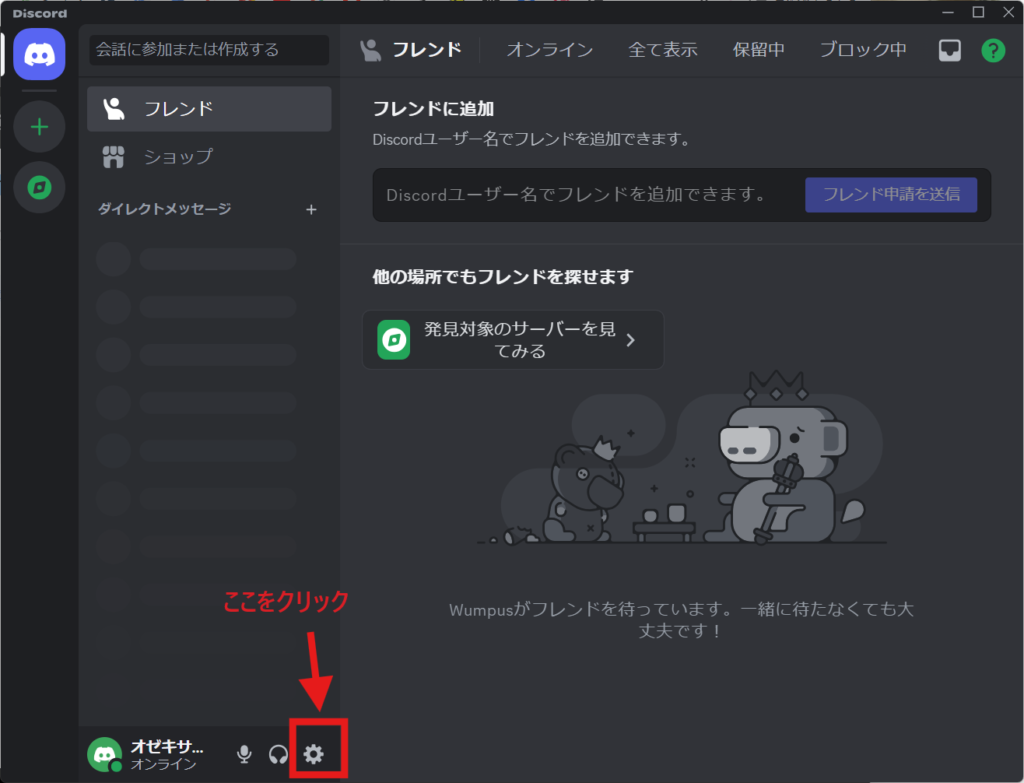
Discordのアプリケーション画面の左下の設定ボタンをクリックすると設定が開きます。
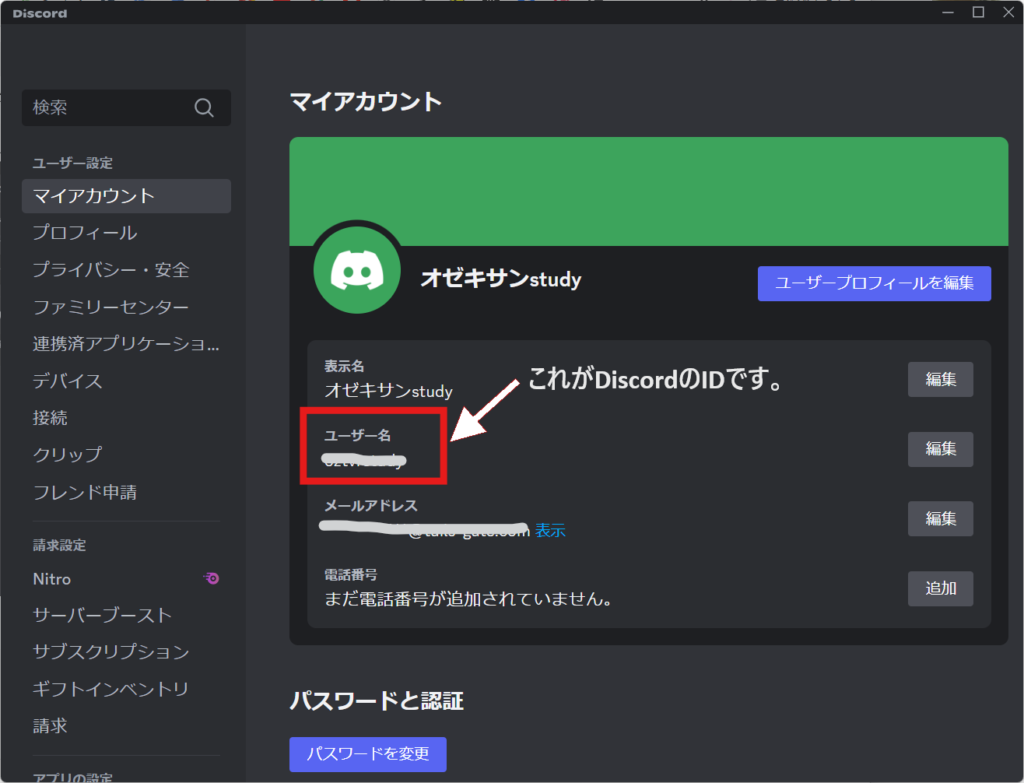
左のメニューから「マイアカウント」をクリックするとアカウント確認画面が出ますので、ここで確認してください。
④大会のDiscordへの参加
発表者の方には発表申込〆切以降に、バーチャル学会運営より登録したメール宛に「【重要】バーチャル学会XXXX発表お申し込みいただいた方へ【Discordサーバーご案内】」(XXXXは開催する西暦)という件名のメールが届きます。
このメールの中にある招待リンクを使って大会のサーバに参加してください。
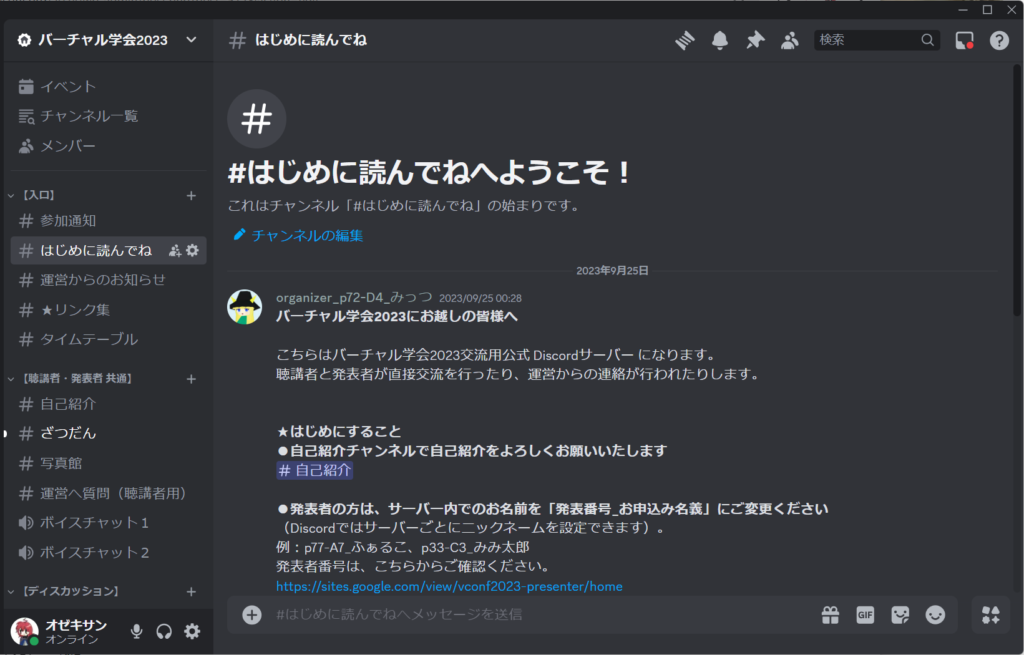
※この画像は2023大会のDiscordの様子です
大会のDiscordに参加したら「はじめに読んでね」チャンネルをよく読んでください。大会に向けた情報の見方やコミュニティへの参加の仕方など楽しむヒントが紹介されています。