最終更新:2026.6.27
▼このページでは、PC版VRChatでバーチャル学会に参加する方法を説明します!
① 事前にVRChatアカウントを作成
② VRChat のインストール
③ アプリを起動してアカウント登録 or ログイン
④ バーチャル学会の各種プログラムへ参加
という流れで、スムーズにご参加いただけます。
★VRChatは、VR端末が無くてもPCのデスクトップモードとして利用することができます。
ここではデスクトップモードでの参加方法を紹介しますが、VRモードで参加する場合も同じ手順で利用することができます。
★バーチャル学会2023のVRChat会場は、PCおよびPCVRモードのみ対応しております。
Meta Quest3 などのスタンドアロン機器でアクセスすることはできませんのでご了承ください。
① 事前にVRChatアカウントを作成
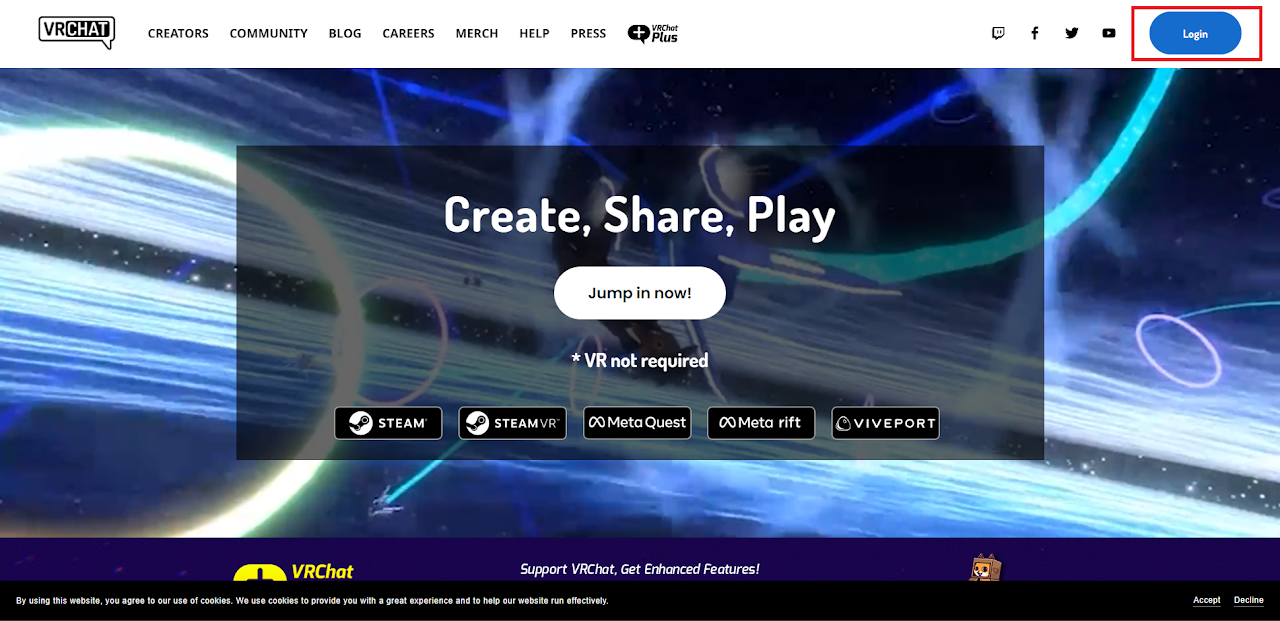
- まずはVRChatの公式サイトにアクセスします。
- 右上の「Login」をクリックします
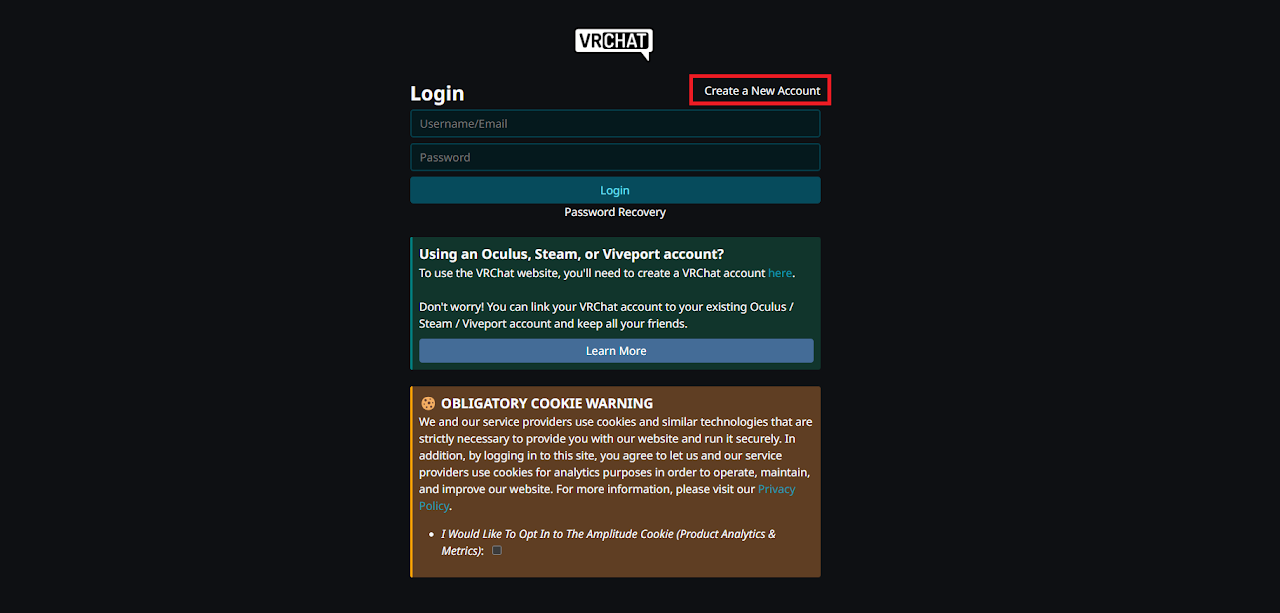
- 右上の「Create a New Account」をクリックします
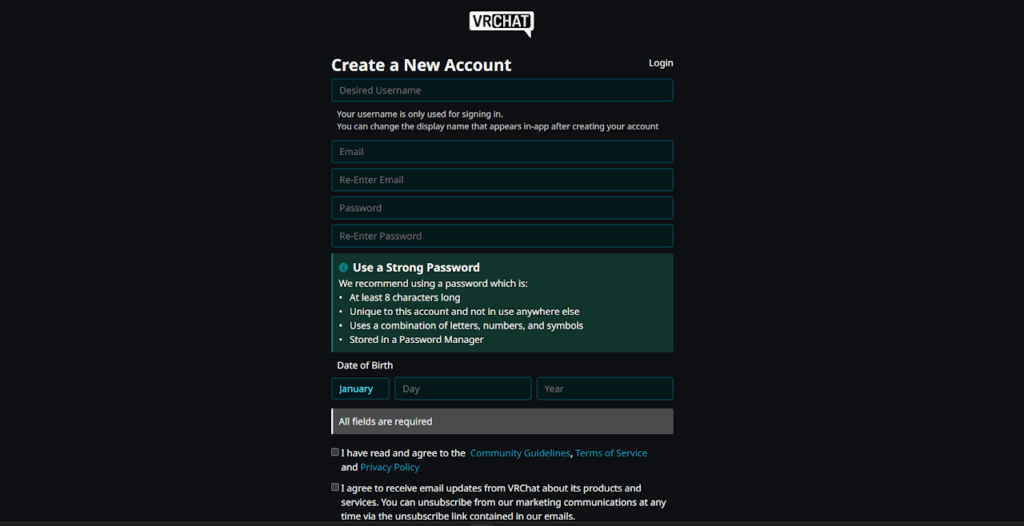
- 必要な情報を入力したら、アカウント登録完了です
これで登録は完了です。
次にVRChatをインストールしていきましょう。
②VRChatのインストール
Steam 公式サイトにアクセスします
Steamは、PCゲームなどのアプリケーションをダウンロード、管理できるプラットフォームです。VRChatはSteamからインストールできます。
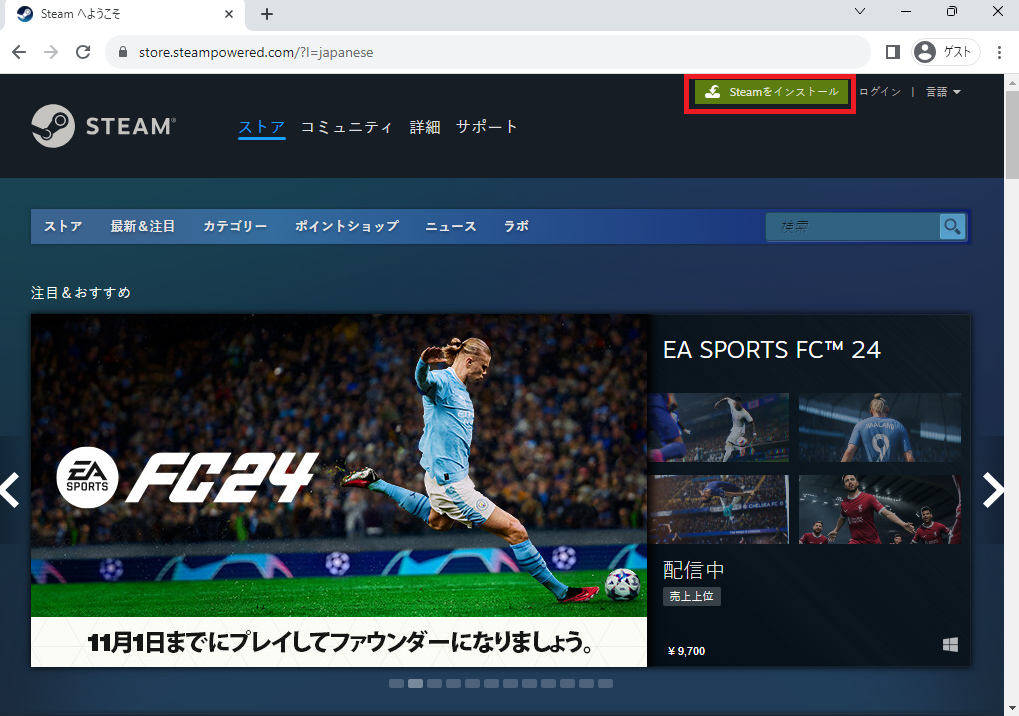
- Steam をインストールします
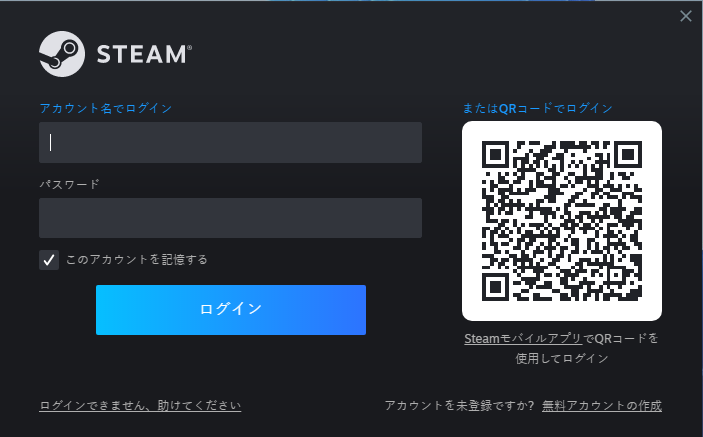
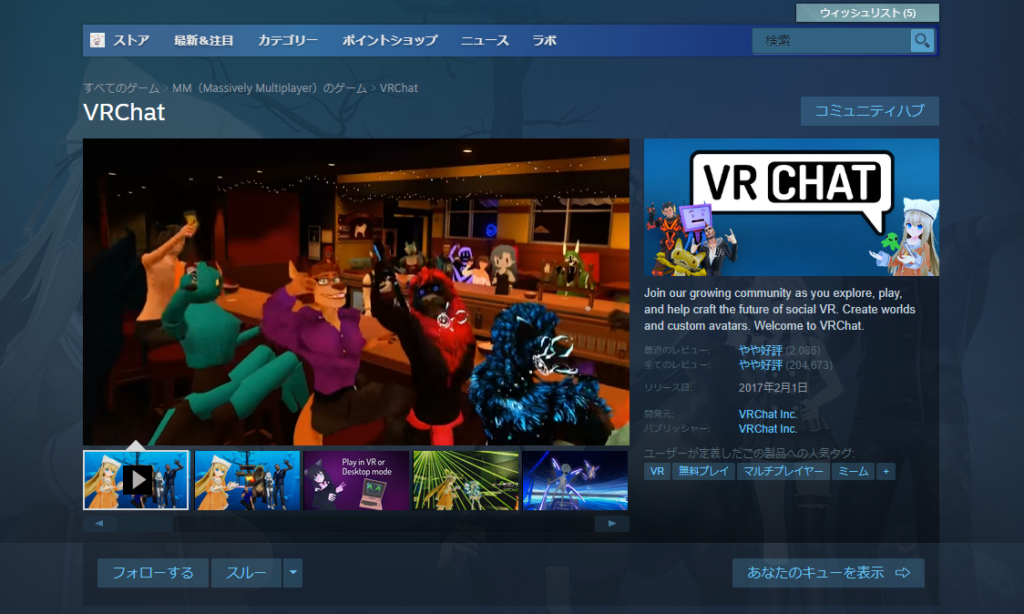
- SteamでVRChatをインストールSteamのインストールがしたら、VRChatをインストールしていきましょう。
インストールページにアクセスし、「ライブラリに追加」をクリックした後に、ライブラリタブからアプリをインストール・起動ができます。
③ アプリを起動してログインする
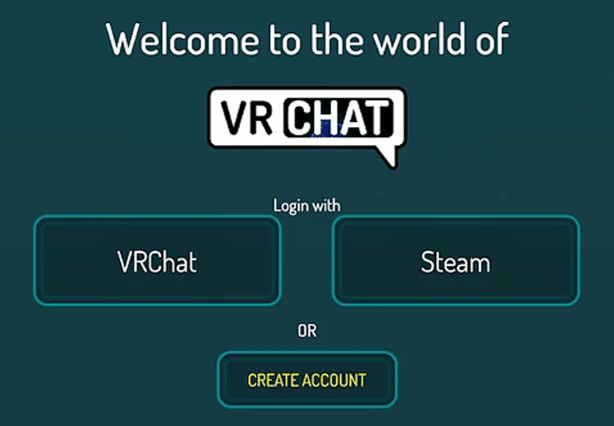
- 「ログイン」を選択して、作成したアカウントでログインしてください。
【注意】ログインする際にアプリ上で「VRChat」と「Steam」のどちらでログインするかを尋ねられるますが、初めに作成した「VRChat」からログインしてください。
④ バーチャル学会のイベントへ参加
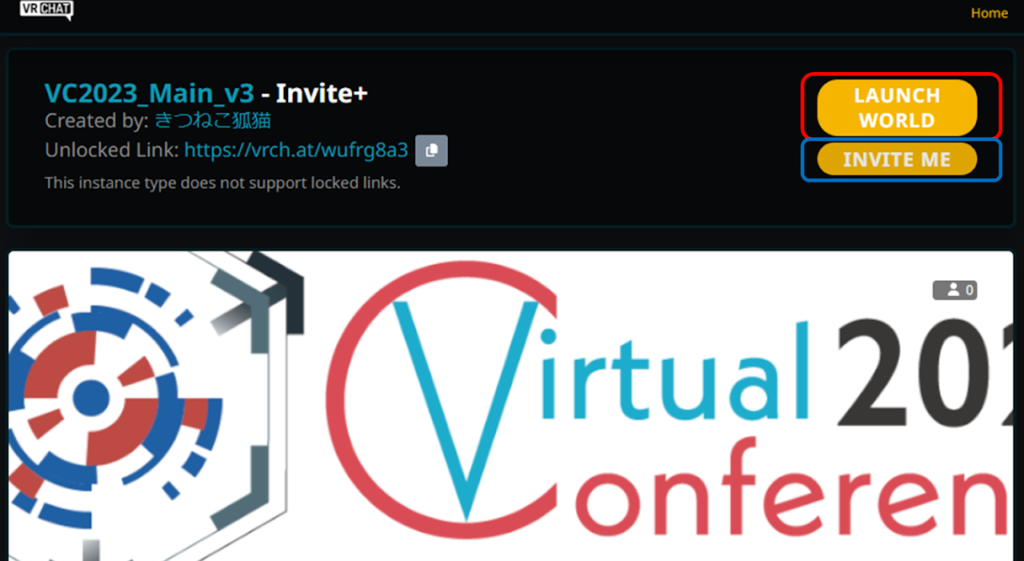
★VRChatで開催されるプログラムは、人数制限の都合上、招待リンクとして公開されます。(リンクはHPやディスコードサーバー、Twitter等で共有予定です)
リンクを開くと以下のような画面が開きます。